코로나 이전과 이후의 업무 환경은 크게 달라졌습니다. 사무실에 모여 일하던 방식에서 벗어나 재택근무가 자연스러운 문화로 자리 잡았습니다. 지금도 일주일에 2~3일 정도는 재택으로 근무하는 회사가 많습니다. 이렇게 떨어져서 일할 때 가장 중요한 것은 원활한 소통입니다. 그래서 화상회의 프로그램의 역할이 더욱 커졌습니다. zoom 회의참가 및 zoom 화상회의 사용법에 대한 글 입니다.

그중 많이 사용되는 프로그램이 바로 Zoom입니다. 작은 회사나 다양한 환경에서 일하는 팀이라면 별도의 복잡한 시스템 없이도 쉽게 사용할 수 있다는 점이 장점입니다. 회의에 참가하는 방법은 간단합니다.
Zoom 설치 페이지 : https://zoom.us/download
먼저 PC에서 zoom.us/download 페이지에 접속해 ‘회의용 Zoom 클라이언트’를 내려받아 설치합니다. 설치가 끝나면 실행 후 ‘회의 참가’를 눌러 회의 ID와 비밀번호를 입력하면 바로 접속할 수 있습니다.
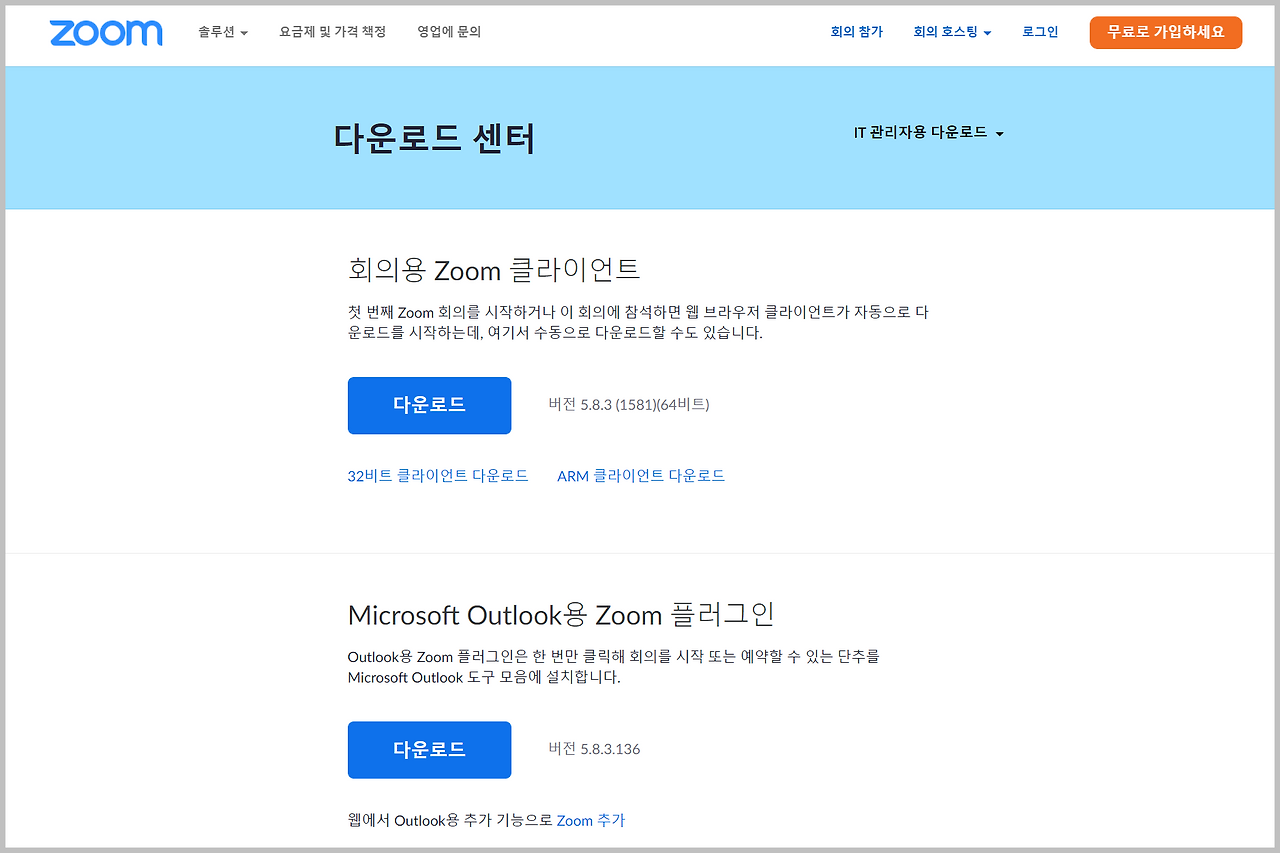
스마트폰에서도 이용할 수 있습니다. 안드로이드나 아이폰에서 Zoom 앱을 설치한 뒤 동일하게 회의 ID를 입력하면 됩니다. 회의를 주최하는 사람만 가입하면 되고, 단순 참가자는 계정이 없어도 입장이 가능합니다. 다만 회의를 직접 열기 위해서는 회원가입이 필요합니다.
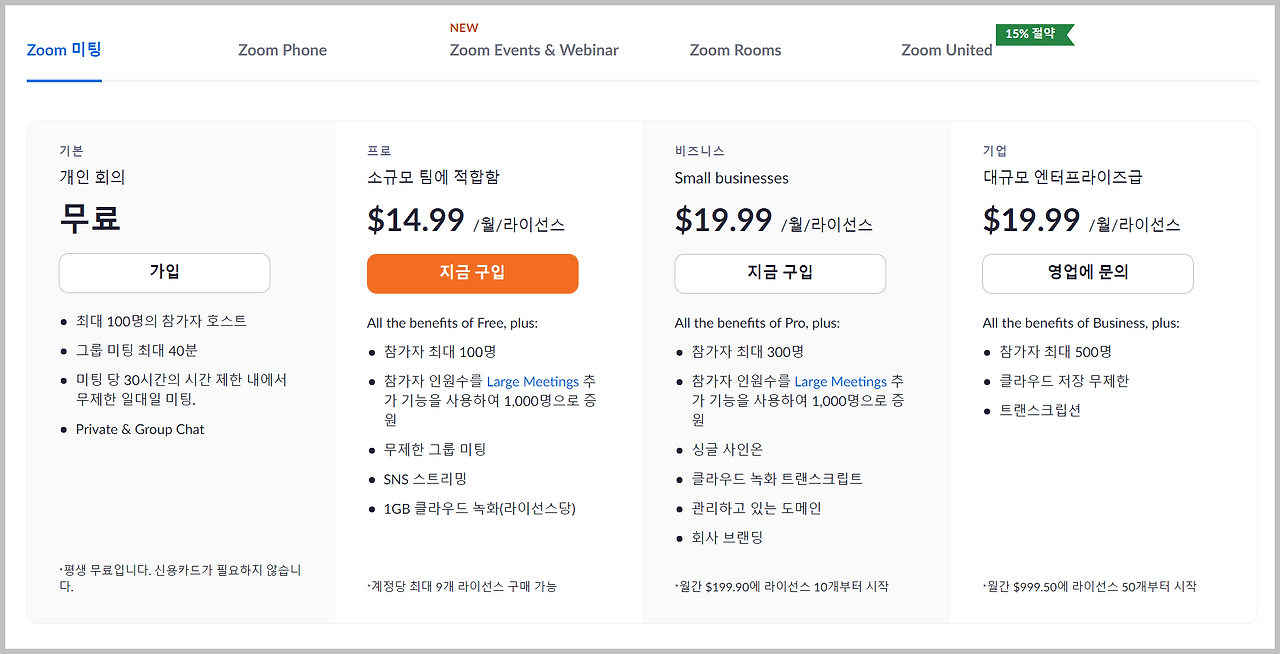
요금제도 확인해 둘 필요가 있습니다. 무료 요금제는 그룹 회의가 40분으로 제한되지만 간단한 회의에는 충분히 사용할 수 있습니다. 장시간 회의나 웨비나, 녹화 기능이 필요한 경우에는 유료 플랜을 선택해야 합니다. 특히 회사 단위의 회의나 온라인 강의처럼 규모가 있는 경우에는 유료 라이선스가 더 적합합니다.

재택근무가 일상이 된 지금, 화상회의 도구는 선택이 아니라 필수에 가깝습니다. 중요한 것은 프로그램 사용법보다도 회의 전 카메라와 마이크 점검, 네트워크 상태 확인 같은 기본 준비입니다. 이런 부분만 잘 챙긴다면 Zoom을 통해 안정적이고 효율적인 온라인 회의를 진행할 수 있습니다.
'소풍' 카테고리의 다른 글
| 카드로택스 홈페이지 안내 (0) | 2026.02.25 |
|---|---|
| 티빙 해지방법 (PC에서) (0) | 2026.02.25 |
| kb증권 hts 다운로드 방법 안내 (0) | 2026.02.25 |
| 곰오디오 다운로드 (편집기) 안내 (0) | 2026.02.25 |
| 네이버 타이머 (초시계) 및 스톱워치 사용방법 (0) | 2026.02.25 |


